
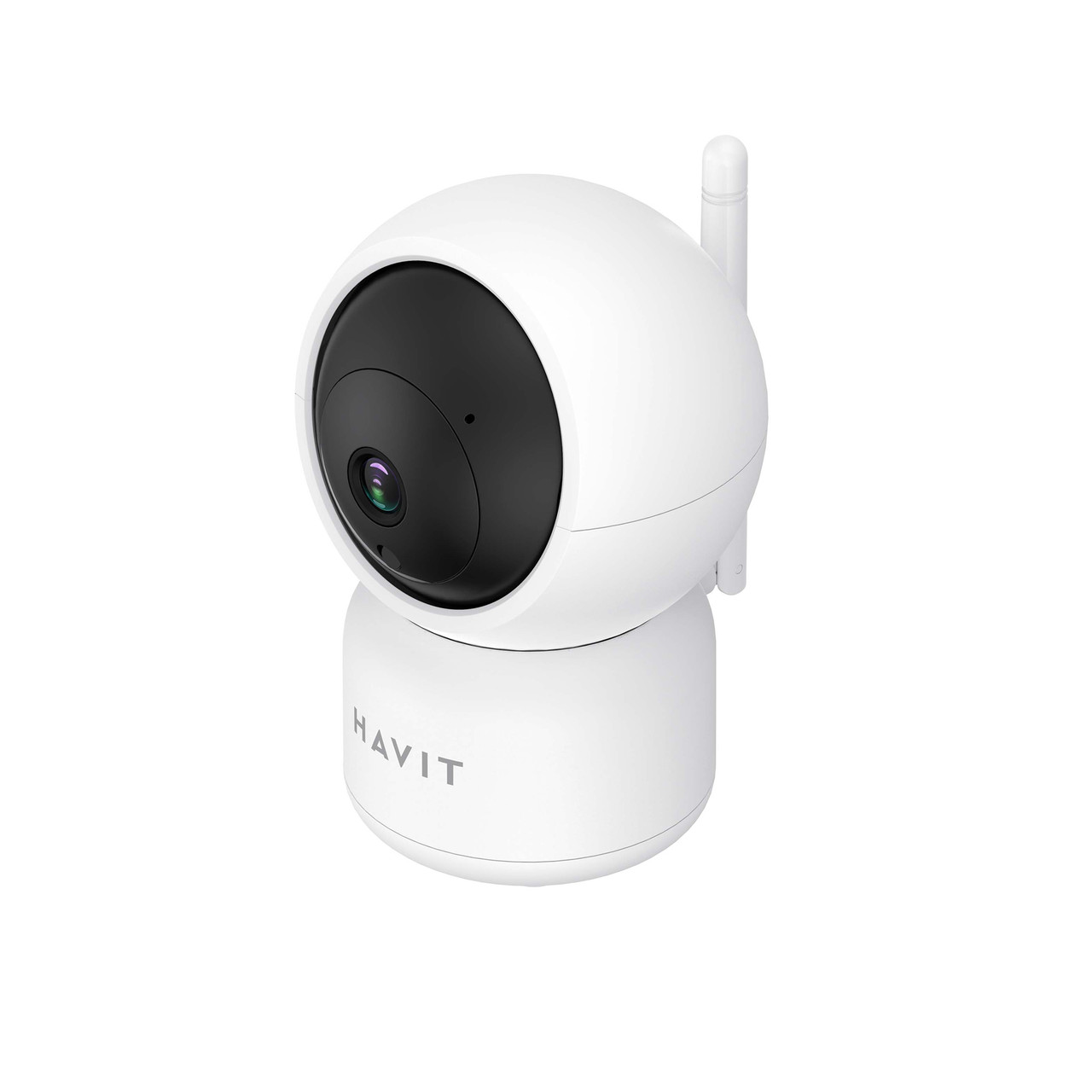
IP камера Havit HV-IPC30 White


- Нет в наличии
- Код: 28230
1 943 ₴

IP камера HAVIT IPC30 White предназначена для удаленного мониторинга и записи видео с помощью подключения к Wi-Fi 2.4G. Она найдет свое применение в офисах, жилых домах, на складах и предоставит возможность отслеживать перемещения, предотвращать кражу и быстро реагировать на повышенную активность. Камера имеет разрешение 2К, автоматически обнаруживает движение и может выполнять обзор по предустановленным точкам, причем просматривать записи можно с нескольких устройств или через разделенный экран. Устройство имеет функцию ночного видения и поддерживает двустороннюю аудиосвязь, позволяющую не только слушать, но и говорить через камеру. Камера поддерживает MicroSD от 8 до 128Gb и имеет функцию сохранения записей в облачном хранилище для удаленного доступа. Устройство совместимо с iOS 7, Android 4.0 и выше.
ИНСТРУКЦИЯ С ЭКСПЛУАТАЦИИ
1) Для использования камеры необходимо загрузить и зарегистрироваться в приложении Tuya. Чтобы его найти, зайдите в Google Play / App Store и введите в поисковую запись Tuya Smart или Smart Life. Также для установки можно воспользоваться QR-кодом в инструкции.
2) Зарегистрируйтесь / войдите в свою учетную запись
- Для регистрации акаунта нажмите «Create New Account» и прочитайте «Полиику конфиденциальности» («Privacy Policy»), после чего нажмите «Agree» («Погодусь»). Вы перейдете на страницу регистрации, где необходимо ввести или номер телефона (поддерживаются только китайские номера) или электронный адрес. Вы получите код подтверждения на номер телефона/ электронную шкатулку, который нужен для завершения регистрации.
- Чтобы войти в существующий аккаунт, нажмите «Log in with existing account». Система автоматически восстановит Краину/Регион вашего местонахождения (Country/Region). По желанию вы можете установить эту опцию вручную. Включайте для входа в аккаунт мобильный телефон или электронную почту («Please enter your account») и пароль («Password»).
3) Подключение к устройствам
Соединение по QR-коду
Устройство поддерживает Wi-Fi 2.4G и не поддерживает 5G.76 для Wi-Fi не должно содержать специальные символы, например!@#$%^&* 47. При настройке держите телефон и устройства как можно ближе. тенце IP камеру. При успешном включении вы услышите «Wait for Wi-Fi смfigure». Если вы ничего не слышите, скиньте настройку камеры к заводским.
1.1. Чтобы добавить устройство, нажмите «+» или «Add Device».
1. Нажмите Camera&Lock> Smart Camera.
1.3. По умолчанию установлен режим QR-кода, нажмите «NextStep».
1. ввести название и пароль от Wi-Fi 2.4G.
1. Нажмите «Continue» и держите телефон от IP камеры на расстоянии 15-20см.
1. С помощью камеры на телефоне отсканируйте QR-код.
Упрощенный режим подключения
2.1. Чтобы добавить устройство, нажмите «+» или «Add Device».
2.2. Нажмите Camera&Lock> Smart Camera.
2.3. Для режима подключения выберите «EZ Mode».
2.4. ввести название и пароль от Wi-Fi 2.4G.
2.5. Приложение начнет искать устройства вблизи.
2.6. Когда соединение будет установлено, нажмите «Done».
Подключение по кабелю
3.1. Чтобы добавить устройство, нажмите «+» или «Add Device».
3.2. Нажмите Camera&Lock> Smart Camera.
3.3. Для режима подключения выберите «Cable Mode». Приложение начнет искать устройства, подключенные к локальной сети.
3.4. После появления устройств нажмите кнопку «+» для их добавления.
3.5. При установке соединения нажмите «Done».
НАЛАШТИРОВКА ДОПОЛНИТЕЛЬКА
Через дополнение можно осуществлять управление камерой всей семьей, переключаться с режима стандартного разрешения на режим высокой, настраивать камеру, узнавать об обнаружении подозрительных звуков или движений, включать сигнал тревоги, чтобы отпугнуть подозрительную личность.
НАЛАШТИРОВКА КАМЕРЫ
1. В настройках камеры вы можете изменить ее название, значок (ICON), установить местоположение камеры и узнать о ней информацию.
2. Для запуска созданных сценариев и автоматизации достаточно нажать «Tap-to-Run and Automation».
3. Основными функциями камеры являются Flip Screen (перевернуть экран), Time Watermark (Водяной знак времени), Talk Mode (Режим разговора): односторонний/двухсторонний разговор.
4. В камере предусмотрена возможность регулировки ночного режима (Night Mode):
- Smart Mode: ночью включается инфракрасный датчик, а при обнаружении движения включается белый свет.
- Infrared Mode (Режим инфракрасного датчика): включён лишь инфракрасный датчик.
- Color Light Mode (Режим цветного освещения): всегда горит белый свет.
5. Уровень чувствительности сигнализации:
- Высокий – сигнализация находится на близком расстоянии.
- Низкий – сигнализация находится на дальнем расстоянии.
6. Для камеры можно настроить зону наблюдения, в рамках которой при обнаружении движения вы будете получать оповещения. Также можно настроить ее так, что она будет оповещать вас только при обнаружении формы человека или включаться сигнализация при обнаружении звука. Кроме того, можно регулировать параметры громкости и продолжительности сигнала. Также есть возможность активировать функцию отправки устройством оповещения даже тогда, когда он находится в офлайн режиме.
7. Для включения отображения камеры деактивируйте в приложении опцию «Camera Display».
Также есть возможность управлять приложением с помощью Google Assistant или Alexa при условии, что ваш гаджет поддерживает эту функцию.
Google Home
Для управления с помощью Google Assistant установите и войдите в приложение Google Home. Нажмите «Settings» в правом верхнем углу. Перейдите в Assistant Settings> выберите Assistant> Home Control> Search the Tuya Smart APP. Вы будете перенаправлены на страницу входа. Включайте ваши учетные данные и нажмите «Аuthorize», чтобы подключить ваше приложение с Google Home. После подключения вы сможете увидеть список ваших устройств, которые поддерживают Google Assistant. Теперь вы можете управлять камерой с помощью голосовых команд.
Amazon Alexa (совместим с Echo Spot, Echo Show 5/8/10 и т.д.)
Для управления с помощью Alexa установите и войдите в приложение Amazon Alexa. Нажмите «Menu» в левом углу. Выберите «Skill Menu», чтобы войти в Skill Store («Магазин навыков»). Введите в поиск «Tuya Smart», нажмите «Enable» («Включить»). Вы будете перенаправлены на страницу входа, где нужно будет ввести ваши учетные данные. Дайте голосовую команду обнаружить устройства. При успешном поиске вы найдете их список в вашем аккауните Tuya Smart. Теперь вы можете управлять камерой с помощью голосовых команд.
Примечания:
- Для сброса настроек камеры к заводским удалите ее из списка приложений или нажимайте и удерживайте кнопку сброса в течение 8 секунд, пока не услышите: «Reset, camera reboot».
- При подключении камеры к Wi-Fi выберите Wi-Fi 2.4GHz и убедитесь, что ваш телефон и камера подключены к одной и той же сети, а маршрутизатор включил DHCP. Нажмите кнопку сброса на 8 секунд, чтобы перезагрузить камеру. Убедитесь, что интенсивность Wi-Fi сигнала превышает 80%.
- Для переключения камеры с одного маршрутизатора на другой удалите камеру из списка приложений или нажмите кнопку сброса в течение 8 секунд. Затем настройте камеру снова.
- В настройках камеры проверьте, чтобы она записывала на SD-карту (она должна поддерживать только FAT32).
- Для получения уведомлений в приложении Tuya Smart активируйте «push notification» и «alarm notification».
- Для получения доступа к веб-камеры откройте страницу https://ipc.ismartlife.me/login и с помощью Tuya Smart отсканируйте QR-код. Теперь вы сможете просматривать изображения с камеры в браузере.
Гарантийный срок изделия – 1 год.
| Основные атрибуты | |
|---|---|
| Производитель | Havit |
| Общие | |
| Цвет | Белый |
| Пользовательские характеристики | |
| Интерфейс | Wi-Fi 2.4G |
| АКЦІЇ | Знижка -15% |
| Входное напряжение | DC5V |
| Габаритні розміри | 65mm х 65mm х 119mm |
| Гарантийный срок | 1 рік мес |
| Довжина кабеля | 1м |
| Код УКТЗЕД | 8525 83 00 10 |
| Кількість у коробі | 20шт |
| Микрофон | Встроенный |
| Разрешение | 3 Мп (2K) |
| Сила тока | 1.5А |
| Совместимость | Android, IOS |
| Штрих-код | 6950676215397 |
| Штрихкод | 6950676215397 |
- Цена: 1 943 ₴

